HOW TO USE AIDOC STEP BY STEP: COMPLETE TECHNICAL IMPLEMENTATION GUIDE
Executive Summary
AiDoc represents a revolutionary advancement in AI-powered medical imaging technology, transforming radiology workflows across healthcare institutions worldwide. This comprehensive technical guide provides detailed step-by-step instructions for implementing AiDoc’s AI platform, from initial planning through full deployment and optimization.
With implementations across over 1,000 medical facilities globally, AiDoc’s aiOS™ platform delivers clinically proven AI algorithms that detect acute abnormalities, prioritize critical cases, and enhance radiologist productivity. This guide draws from real-world experiences at leading healthcare institutions in the United States, Israel, Belgium, and other countries to provide practical implementation strategies.
1. Introduction to AiDoc AI Medical Imaging Technology
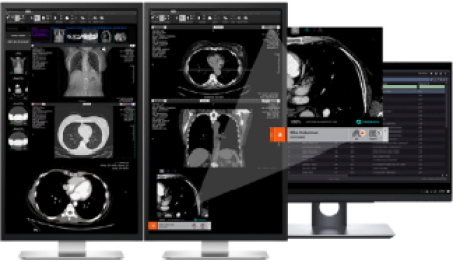
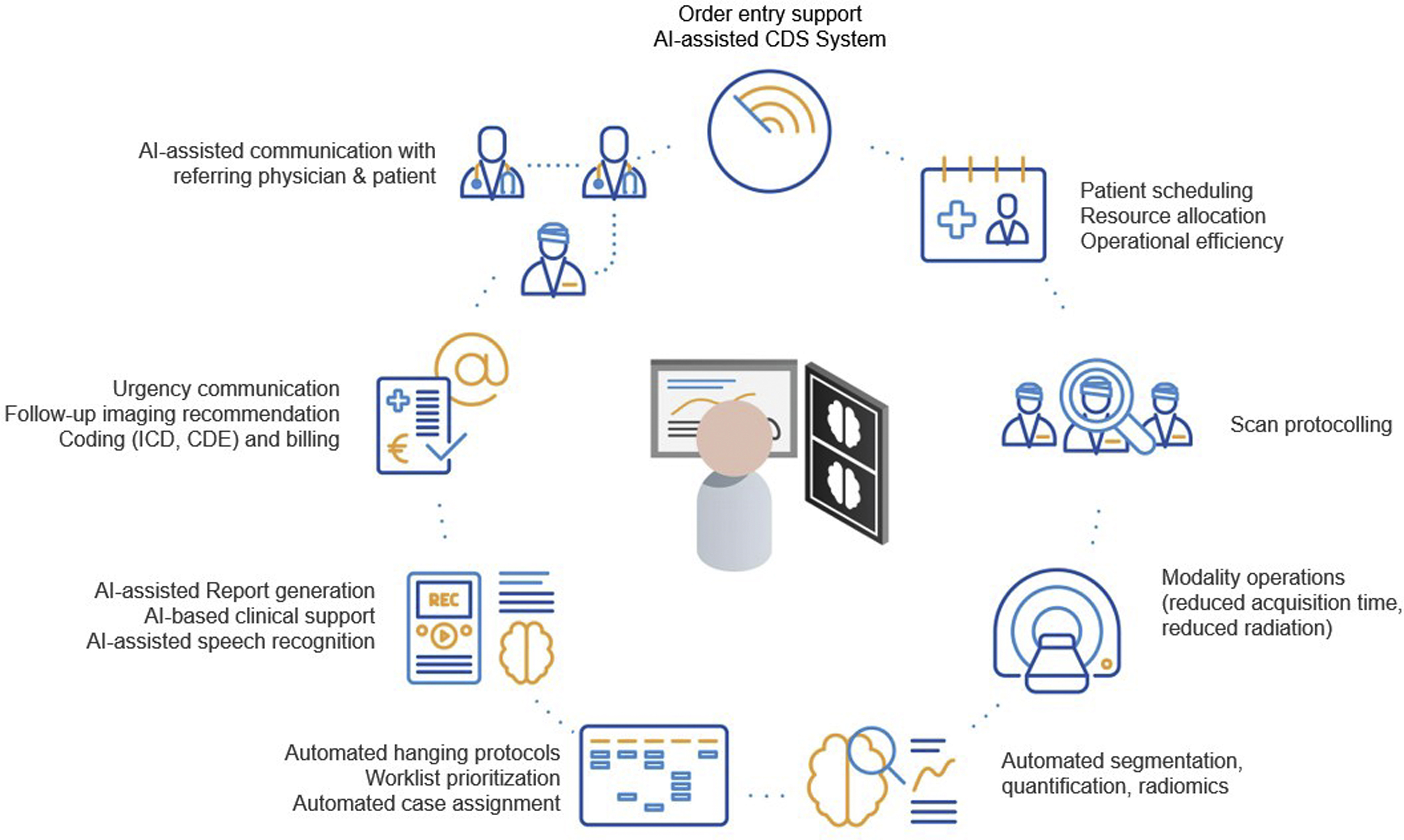
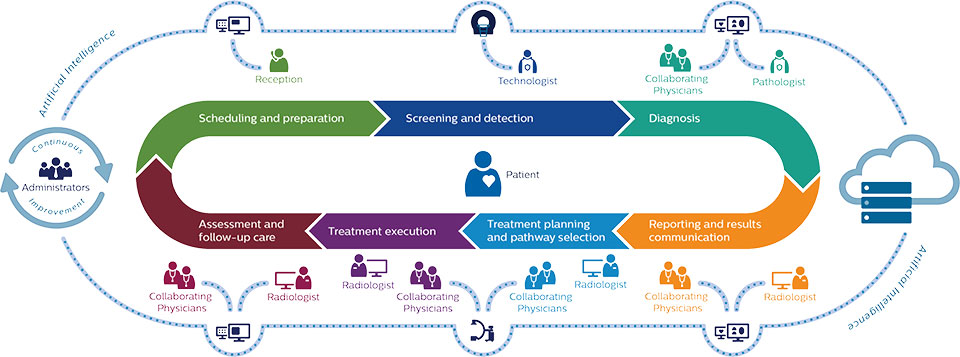
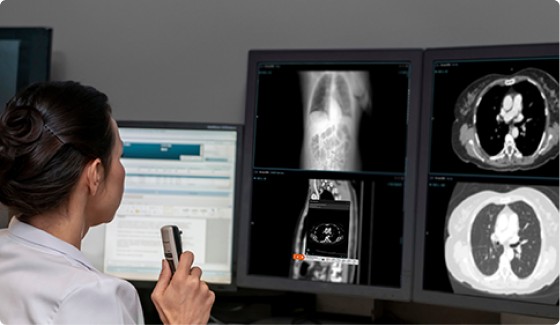
AiDoc’s artificial intelligence platform revolutionizes medical imaging by providing real-time analysis and detection capabilities across multiple pathologies. The system integrates seamlessly with existing PACS (Picture Archiving and Communication Systems) and RIS (Radiology Information Systems) infrastructure, delivering immediate alerts for critical findings.

Core Technology Components
- aiOS™ Platform: The foundational AI operating system that powers all AiDoc algorithms
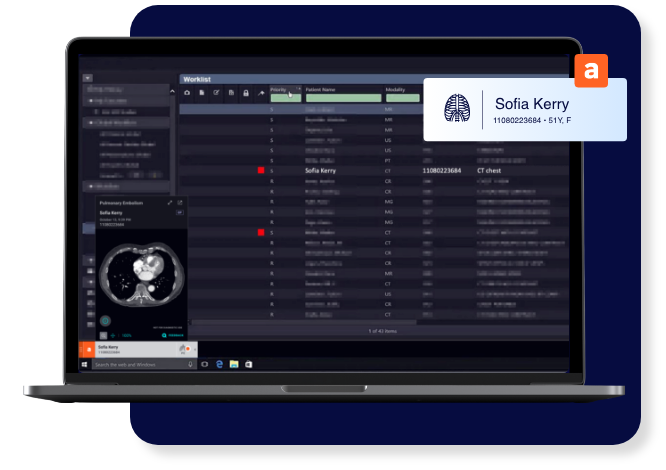
- Widget Interface: Unified dashboard displaying AI results from multiple algorithms
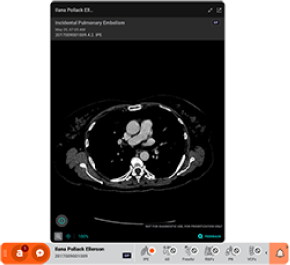
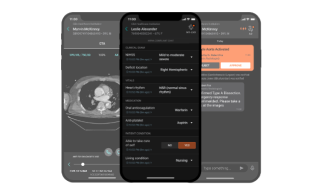
- Mobile Communication: Real-time notifications and care team coordination
- PACS Integration: Deep integration with existing imaging infrastructure
- Analytics Dashboard: Performance monitoring and ROI tracking capabilities
FDA-Cleared Algorithms
AiDoc offers one of the broadest ranges of FDA-cleared and CE/UKCA-marked algorithms in clinical AI, covering:
| Category | Algorithms | Clinical Impact |
|---|---|---|
| Neurovascular | Brain Aneurysm, Intracranial Hemorrhage, LVO/MeVO | Faster stroke intervention |
| Cardiovascular | Pulmonary Embolism, Aortic Dissection | Critical condition prioritization |
| Chest & Abdomen | Pneumothorax, Free Gas, Pulmonary Nodules | Early detection and treatment |
| Fractures | C-Spine, Rib, Extremity Fractures | Reduced missed diagnoses |
2. Pre-Implementation Planning
2.1 Organizational Assessment
2.2 Infrastructure Requirements Assessment
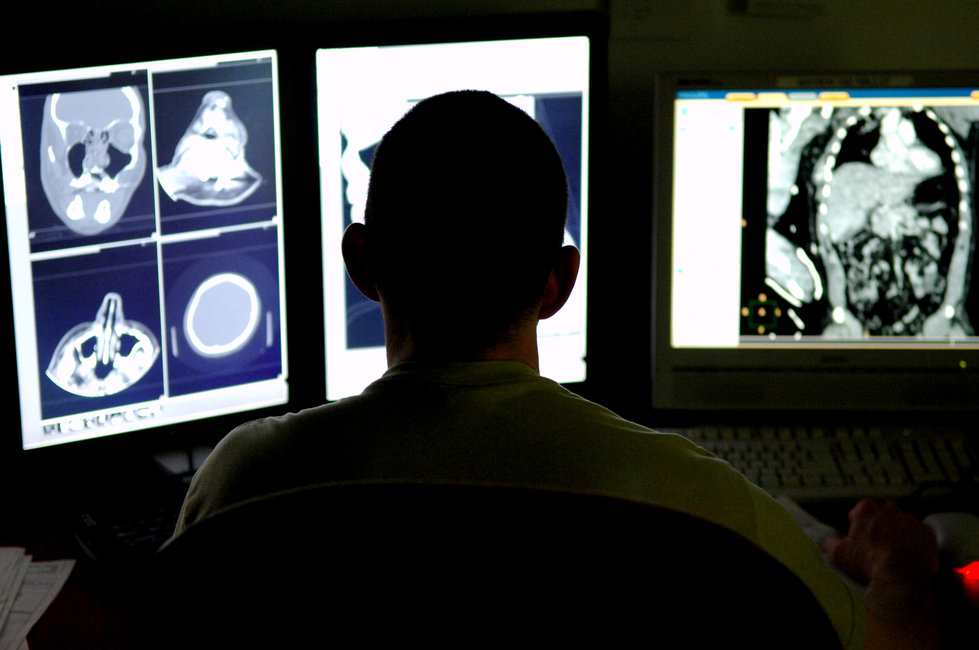
Before implementation, conduct a thorough assessment of your current IT infrastructure to ensure compatibility with AiDoc’s requirements.
| Component | Minimum Requirements | Recommended Specifications |
|---|---|---|
| Network Bandwidth | 100 Mbps dedicated | 1 Gbps with redundancy |
| PACS Compatibility | DICOM 3.0 compliant | Latest DICOM standards |
| Workstation OS | Windows 10/11, macOS 10.15+ | Latest OS versions |
| Browser Support | Chrome 90+, Firefox 88+ | Latest browser versions |
| Security Protocols | HIPAA compliance, TLS 1.2 | TLS 1.3, advanced encryption |
3. System Requirements and Compatibility
3.1 Technical Prerequisites
Core System Requirements:
- PACS Integration:
- DICOM C-STORE SCP capability
- DICOM Query/Retrieve support
- HL7 interface compatibility
- FHIR API support (preferred)
- Network Infrastructure:
- Dedicated VLAN for AI processing
- Firewall configuration for secure communication
- Load balancing capabilities
- Redundant internet connections
- Security Requirements:
- HIPAA compliance certification
- SOC 2 Type II compliance
- ISO 27001 certification
- End-to-end encryption
3.2 Compatibility Testing
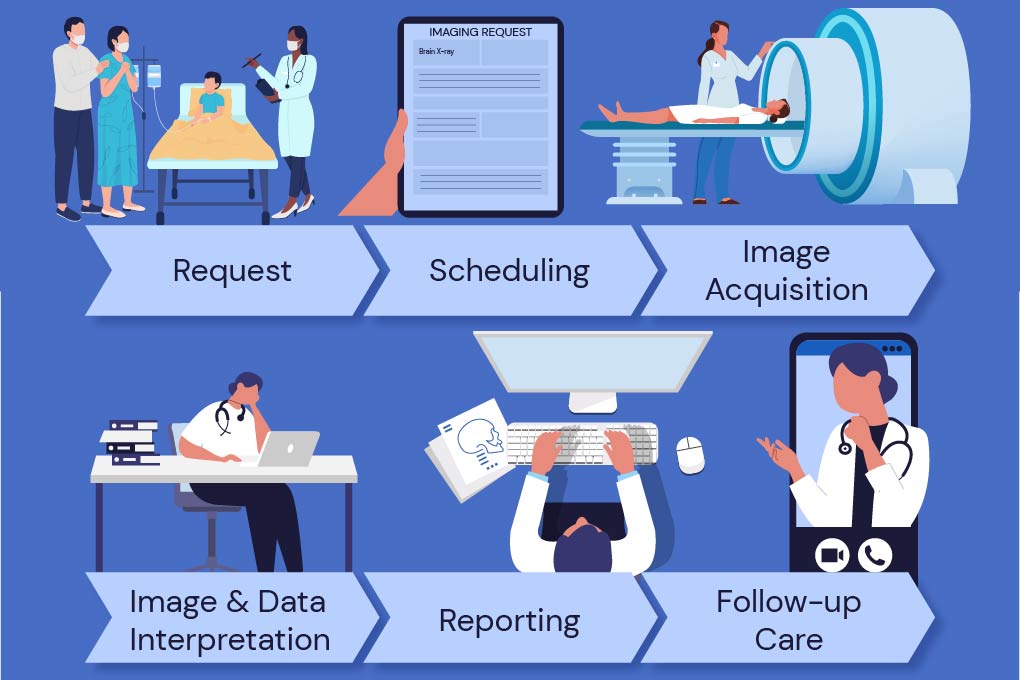
Before full deployment, conduct comprehensive compatibility testing with your existing systems:
4. Step-by-Step Installation and Setup Guide
4.1 Initial System Preparation
- Install latest DICOM drivers
- Configure network ports (typically 104, 11112)
- Set up secure communication channels
- Establish backup and recovery procedures
- Define administrator roles
- Set up radiologist user accounts
- Configure department-specific settings
- Establish notification preferences
4.2 PACS Integration Setup

- Navigate to PACS administration panel
- Add AiDoc as a DICOM destination
- Configure AE Title: “AIDOC_PRIMARY”
- Set IP address provided by AiDoc support
- Configure port 104 for DICOM communication
- Test connectivity using C-ECHO verification
- Configure study type filters (CT, MRI, X-Ray)
- Set anatomical region routing (Head, Chest, Abdomen)
- Establish priority-based routing
- Define exception handling procedures
4.3 Widget Installation
- Download Widget installer from AiDoc portal
- Run installer with administrator privileges
- Configure Widget to connect to your AiDoc instance
- Integrate Widget with PACS viewer
- Customize Widget appearance and notifications
- Test Widget functionality with sample cases
5. PACS Integration Procedures
5.1 Deep PACS Integration
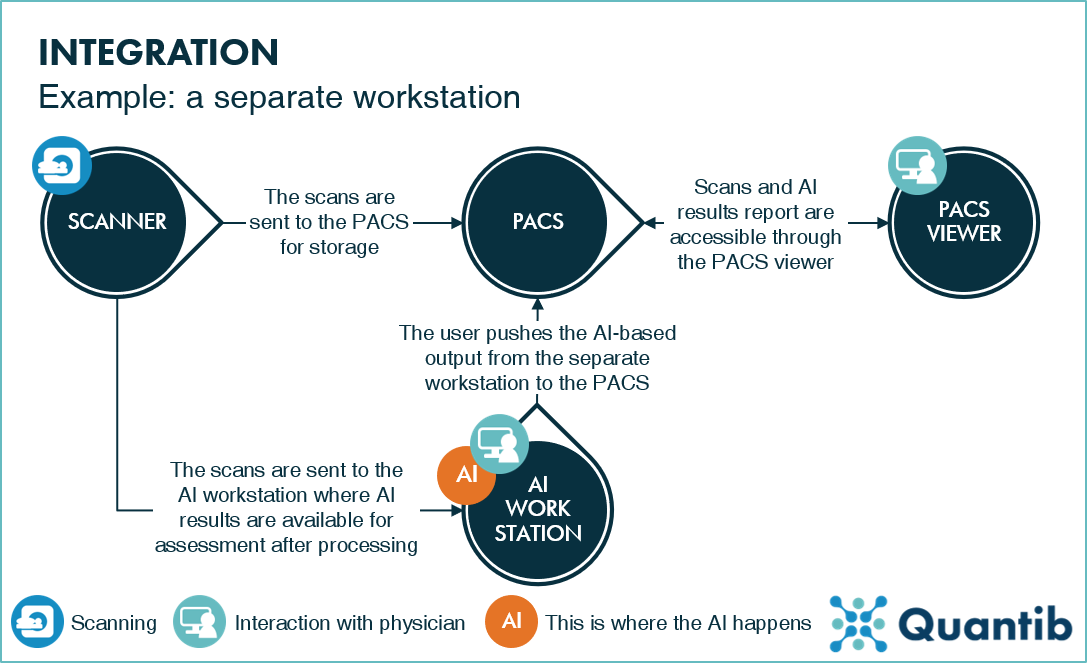
AiDoc’s deep PACS integration ensures seamless workflow integration without disrupting existing radiology operations.
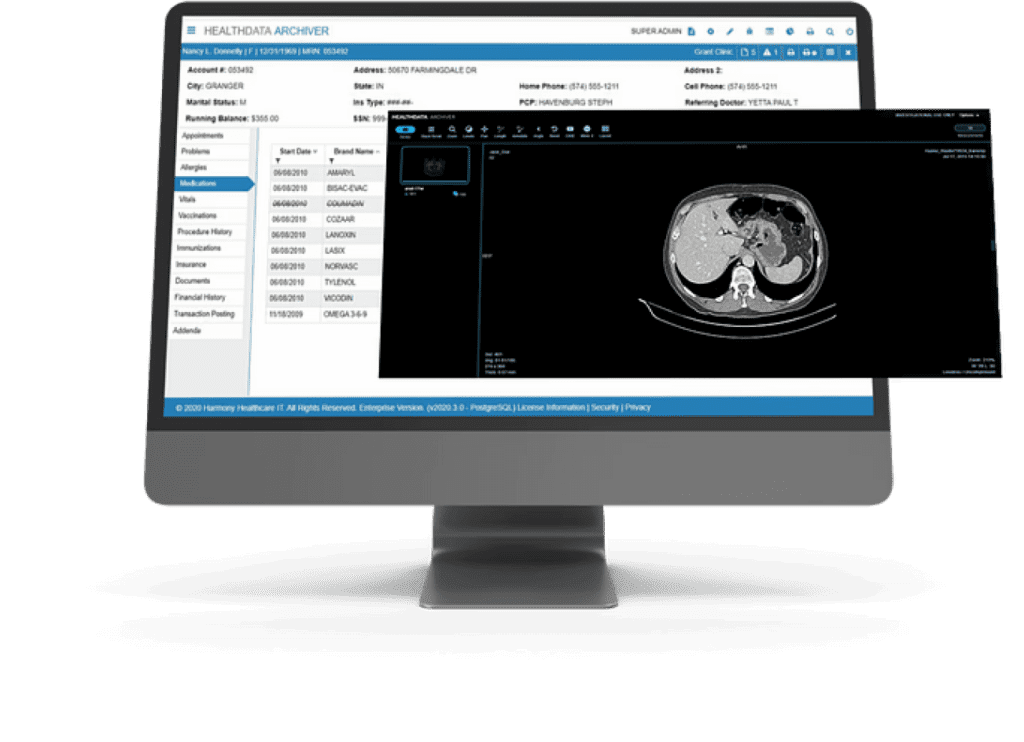
- AI-flagged cases appear with visual indicators
- Priority cases automatically move to top of worklist
- Critical findings trigger immediate alerts
- Case status updates reflect AI analysis progress
- Configure overlay annotations for AI findings
- Set up heatmap visualizations
- Enable measurement tools integration
- Customize finding presentation preferences

5.2 Reporting System Integration
- Automatic pre-population of report templates
- Structured reporting with AI findings
- Billing code suggestions based on findings
- Quality metrics tracking and reporting
6. Workflow Configuration and Optimization
6.1 Algorithm Configuration
Configure AiDoc algorithms based on your department’s specific needs and patient populations.
| Algorithm | Default Sensitivity | Customizable Parameters | Clinical Considerations |
|---|---|---|---|
| Intracranial Hemorrhage | High (95%) | Volume threshold, location filters | Emergency department priority |
| Pulmonary Embolism | High (92%) | Vessel size, confidence levels | Both acute and incidental detection |
| C-Spine Fractures | Medium (88%) | Fracture type, severity levels | Trauma workflow integration |
| Pneumothorax | High (94%) | Size thresholds, tension detection | ICU and emergency settings |
6.2 Notification and Alert Configuration
- Critical Alerts: Immediate notification for life-threatening conditions
- Urgent Alerts: Priority notifications for time-sensitive findings
- Routine Alerts: Standard workflow notifications
- Incidental Findings: Follow-up recommendations
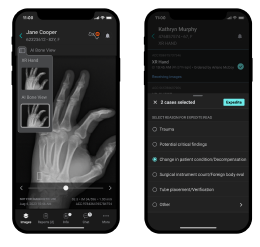
6.3 Mobile Communication Setup
- Download AiDoc mobile app from app stores
- Configure user accounts for clinical staff
- Set up department-specific notification groups
- Customize alert tones and vibration patterns
- Configure secure messaging protocols
- Test end-to-end communication workflows
7. User Training and Onboarding
7.1 Comprehensive Training Program
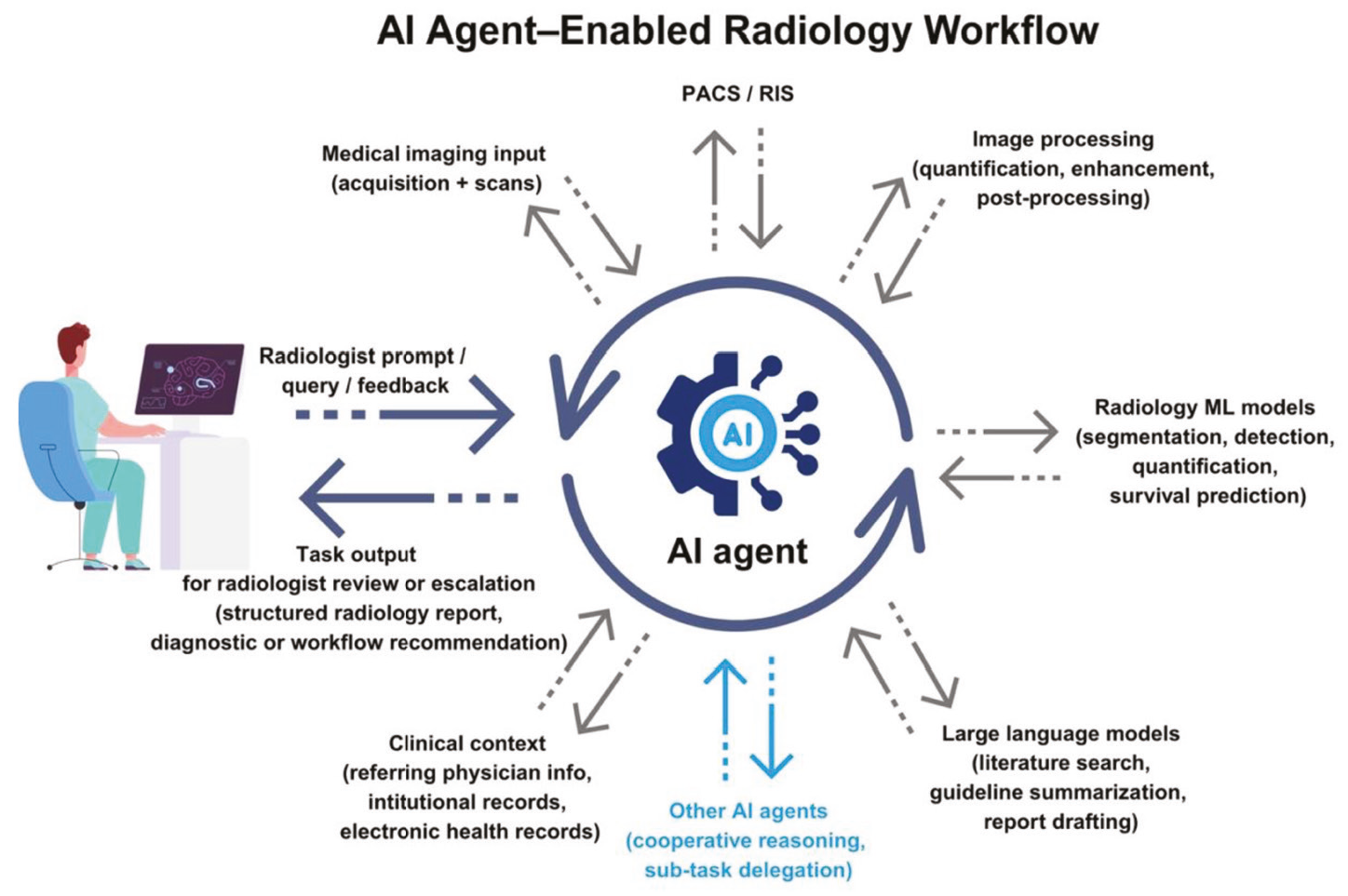
Successful AiDoc implementation requires thorough training for all user groups. The training program should be tailored to different roles and responsibilities.
- Understanding AI algorithm capabilities and limitations
- Interpreting AI findings and confidence scores
- Using the Widget interface effectively
- Incorporating AI results into diagnostic workflow
- Quality assurance and feedback procedures
- Study routing and protocol optimization
- Image quality requirements for AI analysis
- Troubleshooting common technical issues
- Emergency escalation procedures
- Mobile app usage and notification handling
- Understanding AI alert significance
- Communication protocols for critical findings
- Patient care coordination using AiDoc insights
7.2 Training Resources and Materials
- Interactive E-learning Modules: Self-paced online training with progress tracking
- Hands-on Workshops: Practical sessions with real case examples
- Video Tutorials: Step-by-step guidance for common workflows
- Quick Reference Guides: Pocket-sized guides for daily use
- Certification Programs: Formal certification for advanced users
8. Real-World Implementation Examples from Multiple Countries
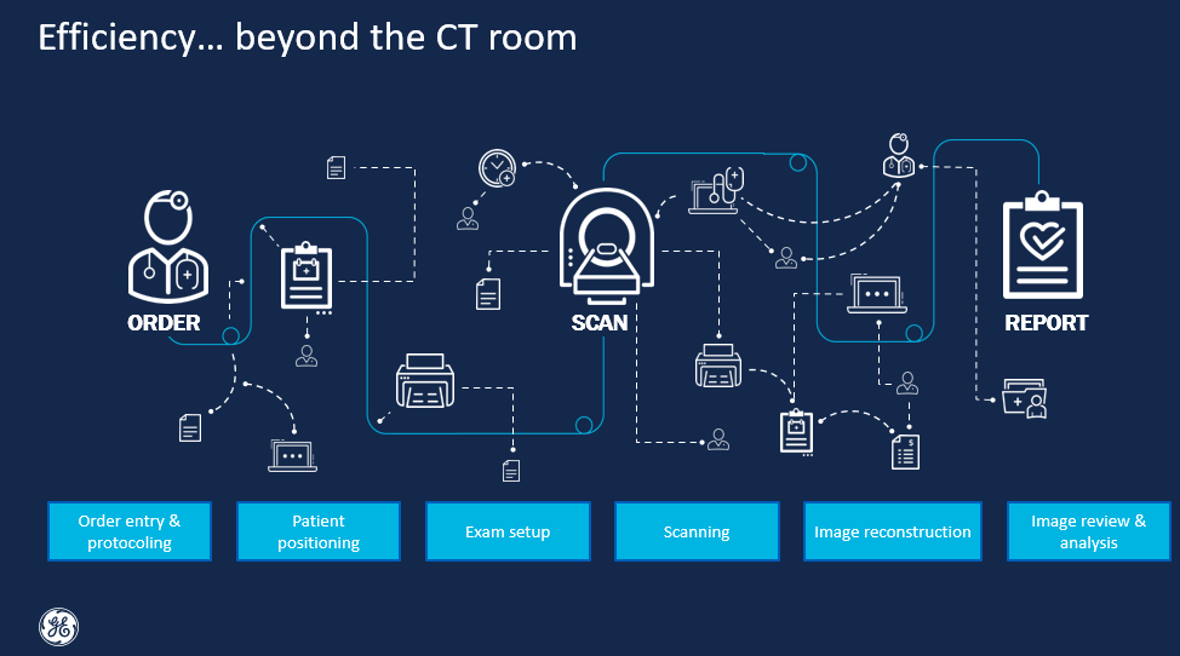
8.1 United States Implementation Cases
🇺🇸 Emory Healthcare – Pulmonary Embolism Care Optimization
Challenge: Emory Healthcare needed to improve PE patient identification and reduce time to treatment for both inpatient and outpatient populations.
Implementation Process:
- Installed AiDoc PE algorithm across all CT scanners
- Integrated with Epic EHR for seamless workflow
- Configured mobile alerts for pulmonology team
- Established PE response protocols
Results:
- Significant reduction in time to PE team notification
- Improved patient outcomes through faster intervention
- Enhanced workflow efficiency for clinical staff
- 24/7 coverage including remote monitoring capabilities
Dr. Charles Grodzin, Internal Medicine Pulmonologist: “It alerts my team, both inpatient and outpatient, of PE patients that I don’t have to search for, which is a huge time saver for me, my administrative staff and the PE team.”
🇺🇸 HOAG Hospital – Aortic Dissection Rapid Response
Challenge: HOAG Hospital needed to accelerate notification and treatment for acute aortic dissection cases, where every minute counts for patient survival.
Implementation Process:
- Deployed AiDoc aortic dissection algorithm
- Created automated surgical team alerts
- Integrated with OR scheduling system
- Established direct communication channels
Results:
- Surgeons notified while patients still in CT suite
- Dramatically reduced time to surgical intervention
- Improved survival rates for critical cases
- Streamlined interdisciplinary communication
Dr. Scott Williams, Medical Director: “The surgeon received the notification while still in the hospital, allowing them to see the patient immediately after the scan. The bottom line is that the workflow worked.”
🇺🇸 St. Luke’s Health System – Addressing Radiologist Shortages
Challenge: St. Luke’s faced significant radiologist staffing shortages while maintaining quality patient care standards.
Implementation Process:
- Implemented comprehensive AiDoc algorithm suite
- Prioritized incidental PE detection algorithm
- Configured intelligent worklist management
- Established quality assurance protocols
Results:
- Improved efficiency with limited radiologist resources
- Enhanced diagnostic confidence for complex cases
- Reduced mental fatigue through AI assistance
- Better patient outcomes through early detection
Dr. John Borsa, Chair of Radiology: “What limited resources I have need to be more efficient, helping us get through more of the day’s work with less mental fatigue.”
.png?width=865&name=Pillar%20page%20-%20figure%2012-compressed2-min%20(1).png)
8.2 Israel Implementation Cases
🇮🇱 Assuta Hospital – Outpatient Imaging Excellence
Challenge: Assuta Hospital needed to improve detection of critical conditions in outpatient settings where patients appear stable but may have serious underlying conditions.
Implementation Process:
- Deployed AiDoc across outpatient imaging centers
- Trained technologists on AI-assisted workflows
- Established protocols for unexpected findings
- Integrated with hospital communication systems
Results:
- Earlier detection of critical conditions in stable patients
- Improved technologist confidence in identifying urgent cases
- Reduced time to appropriate clinical intervention
- Enhanced overall patient safety protocols
Dr. Michal Guindy, Head of Imaging and Innovation: “AI is going to be the standard of care, and we need to learn how to live with and enjoy these solutions.”
🇮🇱 Sheba Medical Center – High-Volume Neuroimaging
Challenge: Sheba Medical Center processes extremely high volumes of neuroimaging studies and needed AI assistance to manage workload while maintaining diagnostic accuracy.
Implementation Process:
- Implemented comprehensive neuro AI algorithms
- Configured intelligent case prioritization
- Established teamwork protocols with AI assistance
- Integrated with existing PACS infrastructure
Results:
- Effective management of dramatically increased workloads
- Improved prioritization of urgent neurological cases
- Enhanced collaboration between radiologists and clinicians
- Faster treatment initiation for critical patients
Dr. Chen Hoffman, Head of Neuroradiology: “The workload in one day in 2018 is equal to a week in 2008 and a month in 1998, so we need help.”
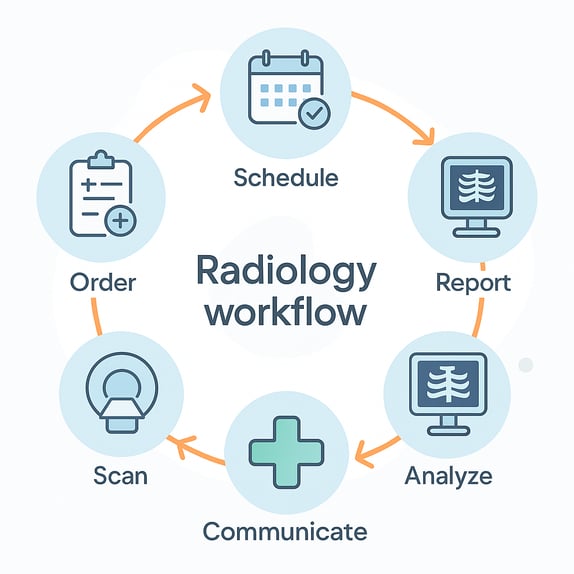
8.3 Belgium Implementation Case
🇧🇪 University of Antwerp – Academic Medical Center Integration
Challenge: The University of Antwerp needed to integrate AI into academic workflows while maintaining teaching and research objectives.
Implementation Process:
- Pilot implementation with intracranial hemorrhage detection
- Integration with resident training programs
- Research protocol establishment for AI validation
- Academic workflow optimization
Results:
- Enhanced teaching opportunities with AI-assisted learning
- Improved diagnostic accuracy for trainees
- Valuable research data collection for AI validation
- Preparation for the future of AI-driven radiology
Dr. Paul Parizel, Chair Department of Imaging: “It doesn’t replace radiologist, but it does have the ability to take over simple and repetitive tasks that radiologists traditionally have to do.”
9. Troubleshooting Guide

9.1 Common Technical Issues
Solutions:
- Verify network connectivity and firewall settings
- Check DICOM configuration parameters (AE Title, IP, Port)
- Ensure PACS and AiDoc services are running
- Test with DICOM echo verification
Solutions:
- Refresh widget connection to AiDoc server
- Verify user permissions and authentication
- Check study compatibility with configured algorithms
- Clear widget cache and restart application
Solutions:
- Verify push notification permissions in device settings
- Check network connectivity and firewall rules
- Confirm user account configuration and group assignments
- Test notification system with sample cases
9.2 Performance Optimization
- Implement Quality of Service (QoS) rules for AiDoc traffic
- Configure dedicated VLAN for AI processing
- Monitor bandwidth utilization and adjust as needed
- Implement load balancing for high-volume environments
- Adjust sensitivity thresholds based on clinical needs
- Configure study routing rules for efficiency
- Optimize notification timing and frequency
- Monitor false positive/negative rates and adjust accordingly
10. Performance Monitoring and ROI Measurement
10.1 Key Performance Indicators
Monitor these essential metrics to measure AiDoc’s impact on your radiology department:
| Metric Category | Key Indicators | Target Improvements | Measurement Method |
|---|---|---|---|
| Efficiency | Turnaround time, Studies per hour | 20-30% improvement | PACS analytics, Time stamps |
| Quality | Diagnostic accuracy, Missed findings | 15-25% reduction in errors | Clinical outcomes tracking |
| Clinical Impact | Time to treatment, Patient outcomes | Faster interventions | EHR integration data |
| Workflow | Radiologist satisfaction, Workload distribution | Improved work-life balance | Surveys, Productivity metrics |
10.2 ROI Analysis Framework
- Direct Costs: License fees, implementation costs, training expenses
- Operational Savings: Reduced overtime, improved efficiency, fewer recalls
- Quality Improvements: Reduced malpractice risk, better patient outcomes
- Revenue Enhancement: Faster turnaround, increased capacity, improved reputation
- Real-time algorithm performance metrics
- Workflow efficiency measurements
- Clinical outcome tracking
- User satisfaction surveys
- Automated reporting and alerts
11. Maintenance and Updates

11.1 Routine Maintenance Procedures
- Verify DICOM connectivity and image processing
- Check algorithm processing queues and response times
- Monitor mobile notification delivery
- Review critical alert acknowledgments
- Analyze algorithm performance metrics
- Review user feedback and support tickets
- Check system resource utilization
- Update configuration settings as needed
- Fine-tune algorithm sensitivity settings
- Update user accounts and permissions
- Review and update notification protocols
- Conduct performance benchmarking
11.2 Update and Upgrade Management
Update Process:
- Notification: Receive advance notice of available updates
- Testing: Test updates in staging environment
- Scheduling: Schedule updates during low-activity periods
- Implementation: Apply updates with minimal service interruption
- Validation: Verify system functionality post-update
- Monitoring: Monitor system performance after updates
12. Future Considerations and Scalability Planning
12.1 Emerging AI Capabilities
AiDoc continues to expand its AI capabilities with new algorithms and enhanced features:
- Multimodal AI Systems: Integration across different imaging modalities
- Predictive Analytics: AI-driven predictions for disease progression
- Automated Reporting: AI-assisted report generation and structuring
- Population Health Insights: Aggregated analytics for population health management
- Personalized Medicine: AI recommendations based on individual patient factors
12.2 Scalability Planning
- Network bandwidth expansion capabilities
- Storage capacity planning for increased data volumes
- Computational resource scaling for additional algorithms
- Geographic expansion considerations
- Additional department integration (Emergency, ICU, Oncology)
- Multi-site deployment strategies
- Integration with affiliated hospitals and clinics
- Telemedicine and remote reading capabilities
12.3 Regulatory and Compliance Evolution
Stay prepared for evolving regulatory requirements:
- FDA Updates: Keep current with new FDA guidance on AI in medical devices
- International Standards: Prepare for global expansion with international certifications
- Data Privacy: Evolving data privacy regulations and compliance requirements
- Quality Standards: New quality metrics and reporting requirements
Conclusion
The implementation of AiDoc represents a transformational step in modernizing radiology workflows and improving patient care outcomes. This comprehensive guide has provided detailed instructions for every phase of implementation, from initial planning through ongoing optimization.
- Thorough pre-implementation planning and stakeholder engagement
- Careful attention to technical requirements and system compatibility
- Comprehensive training programs for all user groups
- Ongoing monitoring and optimization of system performance
- Continuous adaptation to evolving clinical needs and technologies
Organizations worldwide have demonstrated that successful AiDoc implementation leads to:
- Improved Patient Outcomes: Faster detection and treatment of critical conditions
- Enhanced Workflow Efficiency: Streamlined radiology operations and reduced workload
- Better Resource Utilization: Optimized use of radiologist time and expertise
- Increased Diagnostic Confidence: AI-assisted decision making and quality assurance
- Future-Ready Infrastructure: Scalable platform for continuous innovation
As AI technology continues to evolve, AiDoc’s platform provides a robust foundation for incorporating future advances while maintaining the highest standards of patient care and clinical excellence. The step-by-step approach outlined in this guide ensures successful implementation regardless of your organization’s size, complexity, or geographic location.
For additional support and resources, contact the AiDoc implementation team to discuss your specific requirements and customization needs. The future of radiology is here, and AiDoc provides the pathway to transform your imaging operations while maintaining the human expertise that remains central to excellent patient care.